
「LINEを使っていない人がいる」「口頭で出席を聞いただけの人も人数に入れたい」。幹事をしていると、ThisDayにログインしない人を名簿に載せたい場面があります。
ThisDayでは、イベントへの回答にLINEログインが必要です。そのかわり、幹事が参加者を手動で追加する機能があります。この記事では、その操作と、追加した人の扱いで知っておきたい点をまとめます。
先に知っておきたいこと
- 参加者本人が自分で回答するには、LINEログインが必要です。ログインしていない状態でイベントページを開くと、回答ボタンは「ログインして回答する」と表示されます。
- イベントページを見るだけなら、ログインは不要です。
- 「名前だけ入力して参加する」という仕組みは、ありません。ログインしない人を名簿に載せたいときは、幹事が代わりに追加します。
LINEログインはパスワードを作る必要がなく、LINEアカウントで入る仕組みです。手順はLINEでログイン・通知を受け取る方法で解説しています。
幹事が参加者を手動で追加する手順
イベントページの「参加状況」には、右上に「追加」ボタンがあります。
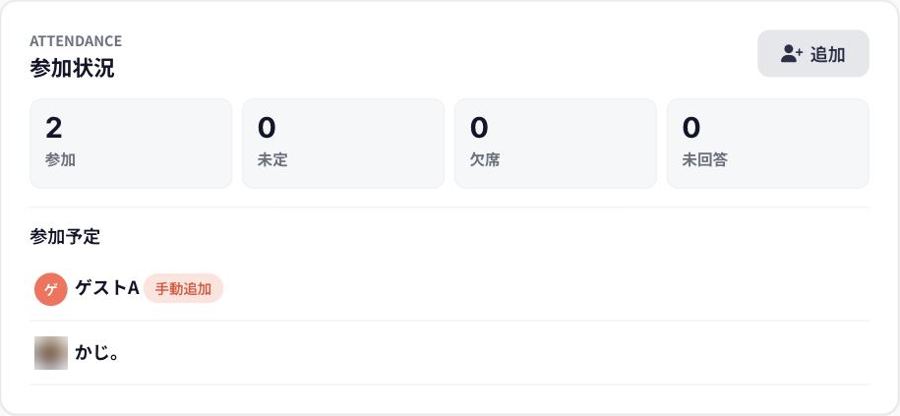
- 「参加状況」の「追加」を押します。
- 「参加者を手動追加」の画面が開きます。「名前」に追加する人の名前を入力します。
- イベントの出欠を「参加」か「欠席」で選びます。サブイベントがあるイベントでは、サブイベントごとの出欠も選べます(選ばなければ「まだ回答していません」のままです)。
- 必要なら「コメント(任意)」に一言入れて、「保存する」を押します。
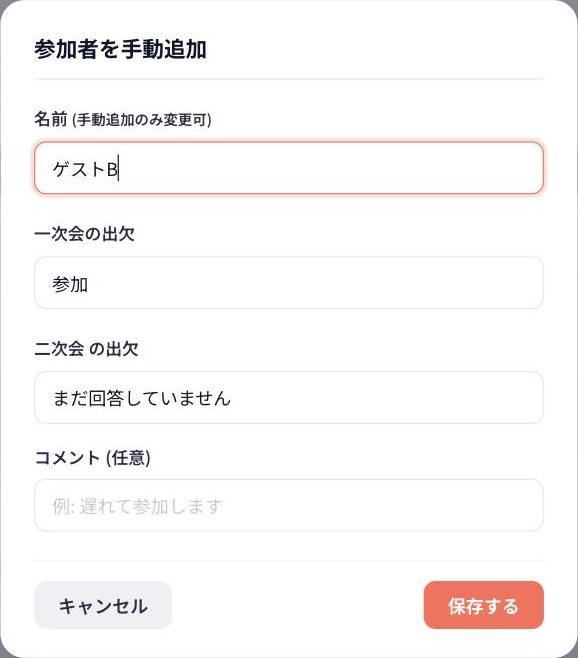
保存すると、参加者一覧に名前が載り、参加人数にも数えられます。LINEログインした人と同じ一覧で見られるので、人数の確認のために別のメモを持つ必要はありません。
管理ページの「出席者管理」からも、ゲスト名を入力して追加できます。追加した人は、あとから「欠席に変更」や「削除」ができます。名前の変更ができるのは手動追加の人だけです(LINEでログインした人の名前は変えられません)。
LINEでログインした人との違い
- 本人は回答を変えられません。出欠を直すときは、幹事が代わりに編集します。「遅れる」「やっぱり行けない」といった連絡は、幹事に直接届けてもらいましょう。
- リマインドは届きません。リマインド通知は、LINE連携をしている人に自動で届く仕組みです。手動追加の人はLINEと連携していないため、前日や当日の案内は幹事が別に連絡してください。
- 一覧では「手動追加」と表示されます。誰が自分で回答した人で、誰を幹事が追加した人なのかが、名簿の上で区別できます。
こんな場面に向いています
- 幹事の友人など、ThisDayを使っていない人を人数に入れたいとき
- 電話や口頭で出欠を聞いた人を、名簿にまとめておきたいとき
- 会費の確認に使うため、参加者を一覧に揃えておきたいとき(会費の記録は会費の支払い管理の記事を参照)
反対に、自分で回答してほしい人や、リマインドを届けたい人には、LINEログインをお願いするのが確実です。共有リンクの送り方は共有リンクの送り方・LINEでの広め方が参考になります。
つまずきやすいポイント
同じ名前の人が並ぶ。「たなか」が2人いると、一覧で見分けにくくなります。手動追加のときは、「たなか(営業)」のようにひとこと添えておくと迷いません。
参加人数に数えられる。手動で追加した人も、参加人数に入ります。間違えて追加したときは、管理ページの「出席者管理」から削除できます。
まとめ
ThisDayで本人が回答するにはLINEログインが必要です。ログインしない人を名簿に載せたいときは、イベントページの「参加状況」にある「追加」から、幹事が手動で追加します。リマインドが届かない点だけは、別の連絡でカバーしておくと安心です。