
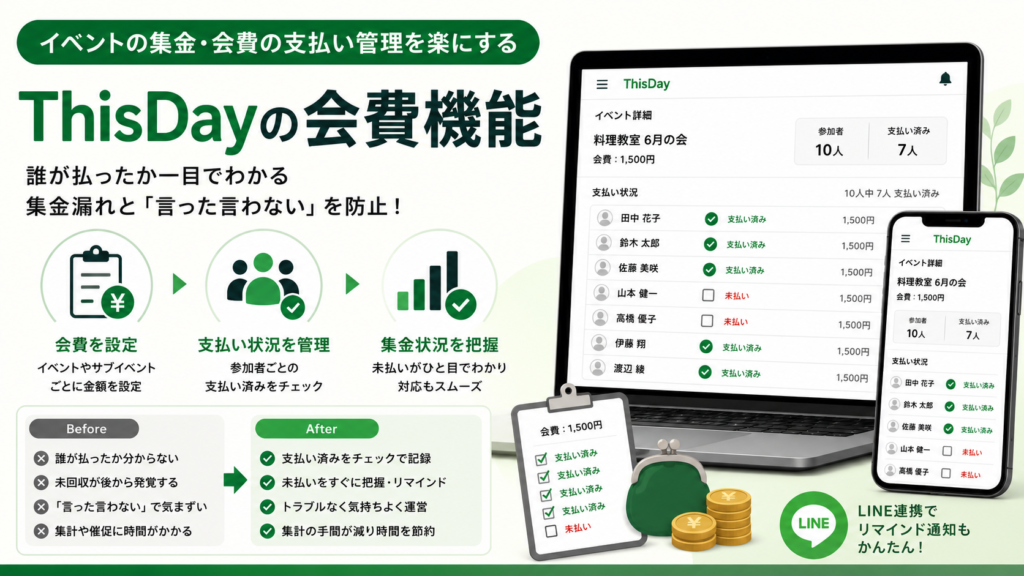
幹事の隠れた負担が、当日の集金です。受付でバタバタしている間に「この人もう払ったっけ?」が分からなくなり、後日「実は払ってなかった」が発覚する——金額が絡むだけに、ちょっとした記録ミスが気まずさに直結します。
ThisDayでは、イベントや追加予定(二次会など)に会費を設定し、参加者ごとに支払い済みかどうかをチェックで記録できます。誰が払って誰が未払いかが一覧で見えるので、取りこぼしを防げます。サンプルのイベント(実在のイベントではありません)で撮影した画面を使って、設定から当日の記録までを紹介します。
なお、ThisDayの中でお金のやりとりをする機能ではありません。当日に現金などで受け取ったかどうかを、記録しておくための機能です。
こんなときに使えます
- 当日現金で集金する飲み会・イベント
- 参加者が多く、誰から受け取ったか覚えきれないとき
- 一次会・二次会で会費が分かれているとき
手順1:会費を設定する
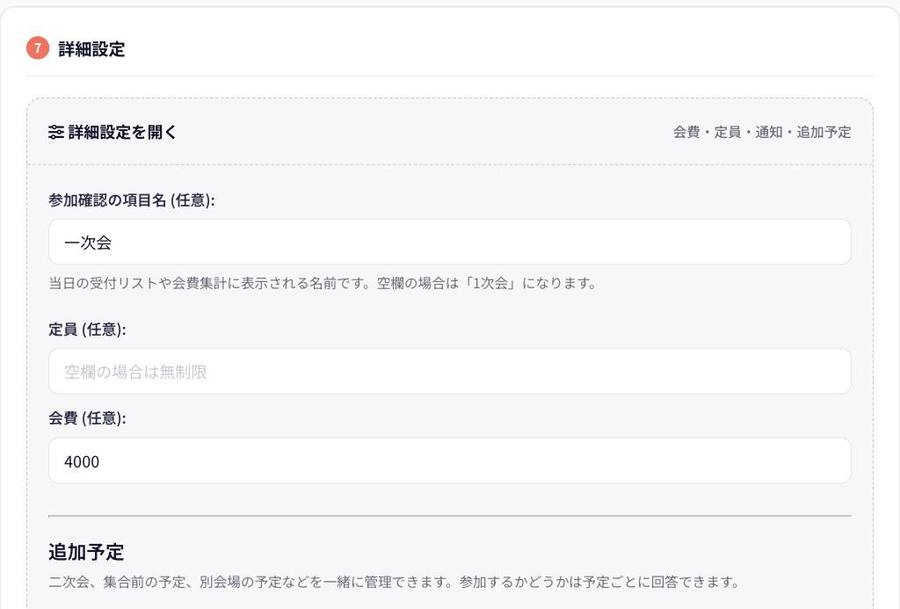
会費は、イベントの作成画面か、作成後の「イベント管理」画面の「7 詳細設定」で入力します。「詳細設定を開く(会費・定員・通知・追加予定)」を押すと、「会費(任意)」の欄が出ます。ここに本編の会費を数値で入れます(サンプルでは4,000円)。
二次会などの追加予定がある場合は、追加予定の入力欄にも「会費(任意)」があり、予定ごとに別の金額を設定できます(サンプルの二次会は3,000円)。設定した会費は、イベントページの上部にも表示されます。
追加予定の作り方は、追加予定(サブイベント)の記事で紹介しています。
手順2:当日受付モードで、支払い済みをチェックする
当日は、イベントページの管理者メニューにある「当日受付」を開きます。「当日受付モード」の画面が開き、次の内容が表示されます。
- 参加予定人数
- 現在の回収金額
- 参加者ごとの一覧(会ごとの会費の列と、チェックボックス、請求額)
お金を受け取ったら、その人の行にあるチェックボックスにチェックを入れます。チェックを入れると、画面上部の「現在の回収金額」が、その場で更新されます。
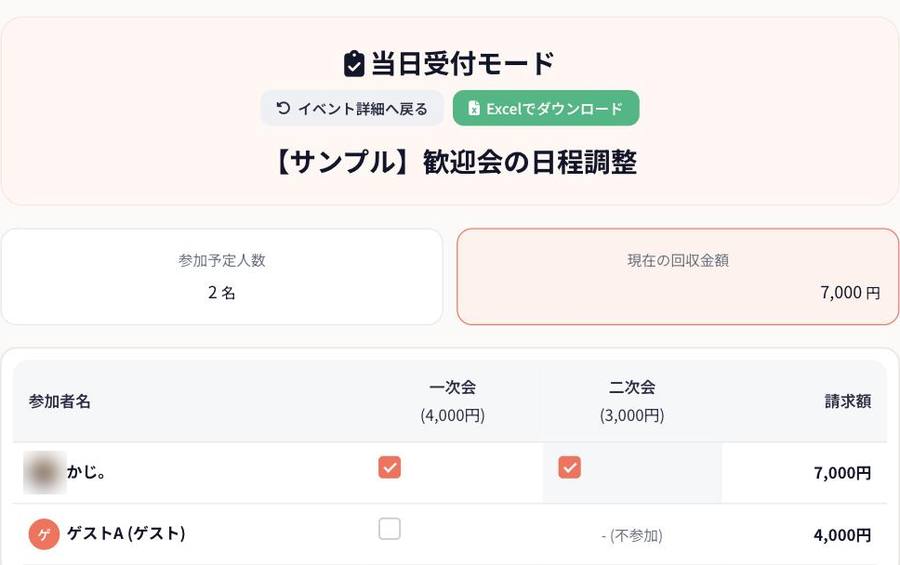
サンプルでは、参加者の一人が一次会(4,000円)と二次会(3,000円)の両方にチェックされ、回収金額が7,000円になっています。もう一人のゲストは一次会のみの参加で、二次会の列には「- (不参加)」と表示され、請求額は4,000円です。まだチェックが入っていない人が、未払いの人です。
会ごとに金額が変わるケース
一次会・二次会のように会費が分かれていると、参加する会の組み合わせによって、請求額が変わります。ThisDayでは、会ごとの列にそれぞれチェックボックスがあるので、「一次会の分は受け取ったが、二次会の分はまだ」といった状態も記録できます。請求額も参加する会の合計で自動計算されるので、手計算は不要です。
Excelでダウンロードする
当日受付モードの画面上部には、「Excelでダウンロード」のボタンがあります。精算の記録を手元に残したいときや、会計の担当者に共有したいときに使えます。
つまずきやすいポイント
あとでまとめて入力しようとする。受付が一段落してから記録しようとすると、記憶が曖昧になります。受け取ったその場でチェックするのが、最も確実です。
ゲストの分を忘れる。幹事が手動で追加したゲストも、受付モードの一覧に出てきます。ゲストの追加は、イベント管理画面の「出席者管理」で、ゲスト名を入れて「追加」を押します。ゲストの行には「(ゲスト)」と表示されます。
未払いの人への声かけを全体の場で行う。全体の場で指摘すると角が立つので、個別のメッセージで連絡しましょう。方法はお知らせ機能とDMの記事で紹介しています。なお、DMを送れるのはThisDayのアカウントを持つ参加者です。幹事が手動で追加したゲストには送れません。
もっと便利に使うコツ
- 会費は事前に明記する。イベントの説明欄にも金額を書いておくと、当日「いくらだっけ?」が減ります。
- 参加確認の項目名を決めておく。受付画面の列の名前は、詳細設定の「参加確認の項目名」で決まります。空欄の場合は「1次会」と表示されます。
- 小銭の準備も忘れずに。機能ではありませんが、人数分の小銭を用意しておくと受付が速くなります。
まとめ
お金の管理は信頼に直結します。誰が払ったかを記録に残しておくだけで、「言った・言わない」のトラブルを避けられます。集金があるイベントでは、会費を設定して、当日受付モードで支払い済みをチェックする使い方をおすすめします。
※この記事のスクリーンショットは、運営者が作成したサンプルイベント(実在のイベントではありません)で撮影したものです。