
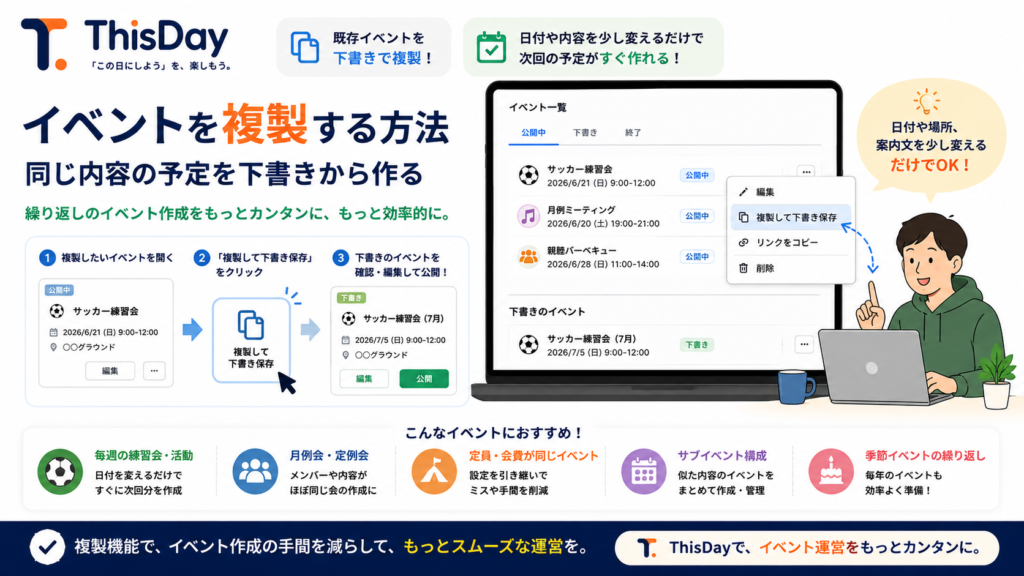
毎月の練習会、毎週の個人参加イベント、定期的な飲み会。内容はほとんど同じなのに、毎回タイトルや場所、会費、サブイベントを入力し直すのは手間がかかります。
ThisDayに追加されたイベント複製機能を使うと、既存イベントを土台にして、新しいイベントを下書き状態で作成できます。直近の開催回をもとに、日付や細かい文言だけ整えて公開できるので、同じ内容を繰り返し開催するグループに向いた機能です。
こんなとき便利
イベント複製は、「毎回ゼロから作るほどではないけれど、参加者は毎回変わる」予定に向いています。
- 毎週同じ会場で開催する練習会
- 月例の飲み会や交流会
- 定員や会費がほぼ同じイベント
- 二次会・宿泊・持ち物確認など、サブイベント構成が似ている予定
たとえばサブイベントを使って二次会や追加メニューを分けているイベントでも、構成を残したまま次回分の下書きを作れます。
イベント複製の手順
- 複製したい既存イベントを開きます。
- 管理者向けの操作から「複製」を選びます。
- 新しいイベントが下書き(draft)状態で作成されます。
- タイトル、説明、場所、日付、会費などを次回用に編集します。
- 内容を確認してから「公開」します。
複製直後のタイトルには、元のタイトルの末尾に「のコピー」が付きます。たとえば「金曜フットサル」を複製すると、「金曜フットサルのコピー」という下書きが作られるイメージです。
コピーされるもの/されないもの
コピーされるもの
- タイトル(末尾に「のコピー」が付く)
- 説明文
- 場所
- 定員
- 会費
- サブイベントなどのイベント内容
イベントの骨組みは引き継がれるので、同じ形式のイベントをすばやく準備できます。会費を設定している場合は、会費管理と組み合わせることで、次回も同じ前提から始めやすくなります。
コピーされないもの
- 参加者
- 出欠回答
- 支払い状況
- お知らせ
- 参加申請
- DM
- 候補日(日程調整の候補)
参加者や支払い状況は毎回リセットされます。前回の参加者がそのまま入ることはなく、まっさらな状態で新しい回を始められます。候補日も既定では引き継がれないため、日程調整を行う場合は新しい候補日を追加してください。
下書きから公開まで
複製されたイベントは、すぐに公開されるわけではありません。まず下書きとして作成されます。
下書きの間は、メンバーには見えず、通知も飛びません。タイトルの「のコピー」を外したり、開催日や説明文を整えたり、定員や会費を見直したりしてから公開できます。
公開前に確認したいポイントは次のとおりです。
- タイトルが次回開催分になっているか
- 開催日・集合時間・場所が正しいか
- 定員や会費が今回の内容に合っているか
- サブイベントの内容が古いまま残っていないか
- 日程調整をする場合、候補日を追加したか
問題がなければ公開します。公開後にメンバーへ共有すれば、通常のイベントと同じように出欠や参加申請を集められます。
テンプレートとの使い分け
テンプレートは「決まった型から新規作成する」考え方です。一方で複製は、「直近のイベントをまるごと土台にする」考え方です。
最近開催した内容をほぼそのまま次回にも使いたいなら複製が向いています。逆に、毎回かなり内容が変わる場合は、新規作成やテンプレート的な使い方のほうが整理しやすいこともあります。
コツ
- 定期開催イベントは、公開後ではなく複製直後の下書きで内容を整える
- タイトルには日付や回数を入れて、過去回と見分けやすくする
- 説明文に前回だけの案内が残っていないか確認する
- 定員や会費が変わる場合は、公開前に必ず見直す
- 日程調整を使うイベントでは、候補日を新しく追加する
FAQ
前回の参加者もコピーされますか?
コピーされません。参加者、出欠回答、支払い状況は引き継がれないため、新しいイベントとしてまっさらな状態で始められます。
複製しただけでメンバーに通知されますか?
通知されません。複製後は下書き状態なので、公開するまでメンバーには見えず、通知も飛びません。
候補日は引き継がれますか?
既定では引き継がれません。日程調整を行う場合は、複製後の下書きに新しい候補日を追加してください。候補日調整の基本はこちらの記事でも紹介しています。
まとめ
イベント複製は、同じ内容を繰り返し開催するグループの入力作業を減らすための機能です。タイトル、説明、場所、定員、会費、サブイベントなどの骨組みは引き継ぎつつ、参加者や支払い状況はリセットされます。
直近のイベントを土台にして、下書きで整えてから公開する。この流れにすると、毎回の準備が軽くなり、幹事は参加者対応や当日の運営に時間を使いやすくなります。