
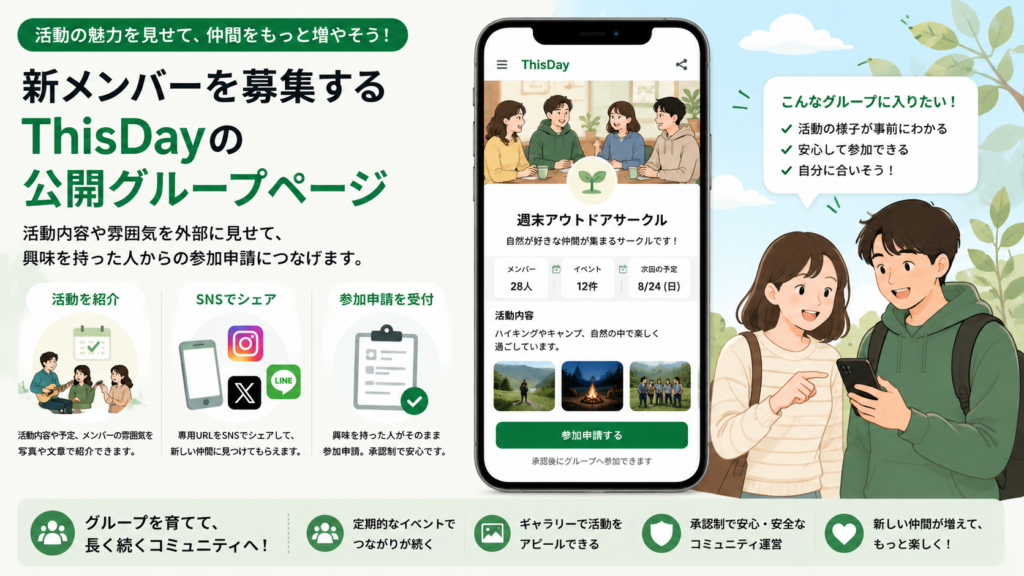
コミュニティを続けていくと、いつか新しいメンバーの募集が課題になります。人は出入りするもので、何もしなければ少しずつ縮んでいきます。とはいえ、SNSで「メンバー募集中」と書くだけでは、どんな雰囲気の集まりか伝わらず、応募につながりません。必要なのは「中の様子が分かる入り口」です。
ThisDayのグループには、募集ページ(公開グループページ)を作る機能があります。活動内容を外部に見せ、参加希望者を受け付けるための専用ページです。この記事では、機能紹介用に用意したサンプルページの画面を見ながら、作り方と注意点をまとめます。
こんなときに使えます
- サークルやコミュニティで新メンバーを募集したいとき
- どんな活動をしているかを外部の人に見せたいとき
- SNSのプロフィールから案内する「受け皿」がほしいとき
完成するとこんなページになる
まず、できあがりのイメージです。次の画面は、サンプルの募集ページです。グループ名、紹介文、「グループに参加する」ボタンが並びます。

このサンプルは機能の紹介用に作ったもので、実在のグループではありません。実際のページはサンプルの募集ページから確認できます。
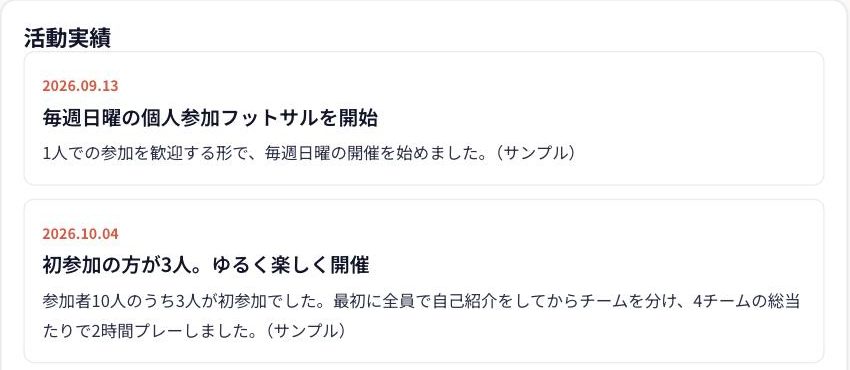
ページを下へ進むと、グループ紹介のあとに「活動実績」が表示されます。日付・タイトル・内容を並べて、これまでの活動を見せられます。
作り方
- グループの「編集・管理」を開き、「詳細設定」の中の「募集ページ」を開きます。
- 「グループの募集ページを公開する」にチェックを入れます。公開するには、紹介文(説明)と公開URLが必要です。
- 公開URLを決めます。半角英数字とハイフンのみ使えます。変更すると、募集ページのURLも変わります。
- 必要に応じて、トップ画像、活動実績、ギャラリーを追加します。画像はJPEG・PNG・WebPで、保存時に自動で圧縮されます。
- 「更新する」を押すと反映されます。「表示を確認」から、公開される見え方を確かめられます。
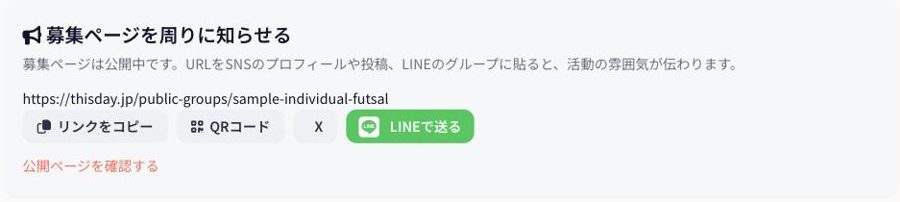
公開されると、編集画面に「募集ページを周りに知らせる」という欄が現れます。URLのコピー、QRコード、Xへの投稿、LINEで送るボタンが並んでいるので、そこからそのまま案内できます。
公開されないときは
公開設定をオンにしても募集ページが表示されないときは、紹介文と公開URLが入っているかを確認してください。画面にも「公開するには、紹介文と公開URLが必要です」と書かれています。
応募したくなるページにする
初めて訪れた人が知りたいのは「実際どんなことをしているか」です。募集ページには、次の内容を載せられます。
- 紹介文:活動の内容、頻度、雰囲気、参加の流れ。
- 活動実績:大会参加、定例会、発表会など。日付・タイトル・内容を入力します。
- ギャラリー:活動の雰囲気が伝わる写真。
- 公式サイトやSNS:X・Instagram・TikTokのアカウントIDや公式サイトを登録しておくと、応募前に雰囲気を確認してもらえます。
活動実績やギャラリーの使い方は、活動記録やギャラリーの記事でも紹介しています。
応募があったあとの流れ
ページの「グループに参加する」から申し込んだ人は、グループへの参加申請として届きます。募集ページ経由の参加は承認が必要で、主催者や管理者が申請を確認し、承認または却下します。承認されると、メンバーとしてグループのイベントに回答できるようになります。招待リンクとの違いは、グループ管理の記事で整理しています。
つまずきやすいポイント
情報が薄いまま公開する。紹介文が一行だけのページでは応募につながりません。最低限、活動内容・頻度・雰囲気が分かるように書いておきましょう。
承認を放置する。申請が来ても返事がないと、せっかくの応募者が離れてしまいます。通知を確認する習慣をつけておくと安心です。
公開ページは誰にでも見える。募集ページはログインなしで閲覧できる外向けのページです。メンバー限定にしたい情報(個人名・会場の詳細・連絡先など)は載せないようにしましょう。
まとめ
募集の成否は「中が見えるかどうか」で決まります。募集ページで活動の様子を見せ、申請を承認制で受ければ、安心して新メンバーを迎えられます。公開と非公開は後から切り替えられるので、募集したい期間だけ公開する使い方もできます。