
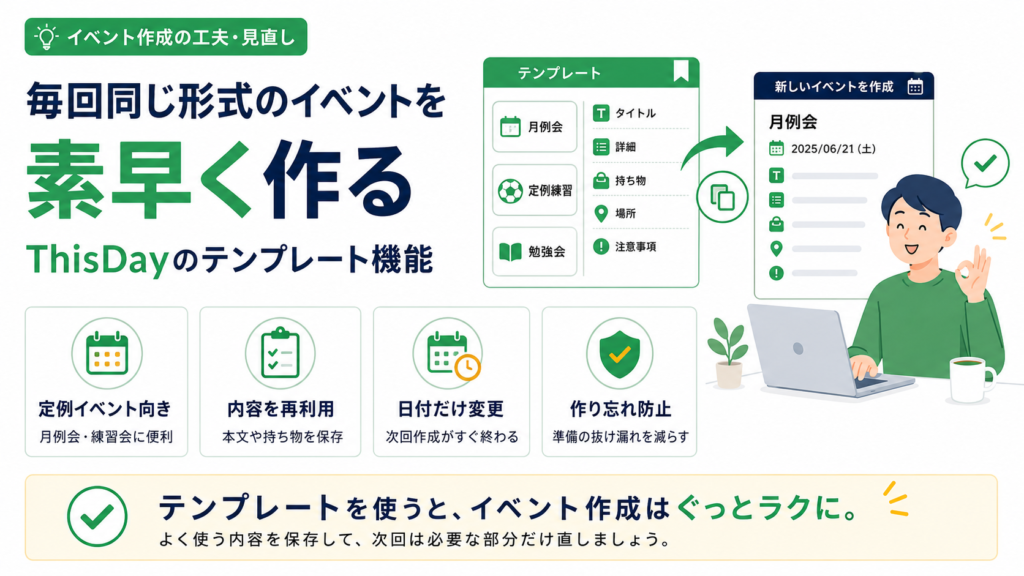
毎月の定例会、週1の練習、隔週の勉強会——内容がほぼ固定のイベントを、毎回ゼロから入力するのは地味に面倒です。説明文、持ち物、注意事項を打ち直しているうちに、「またこれを書くのか」とうんざりしてしまう。この小さな手間が、定期イベントを続けるうえでの隠れたハードルになっています。
ThisDayのテンプレート機能は、よく使うイベントの説明文をグループに保存しておき、次回のイベント作成時に呼び出して使える機能です。変わる部分だけ直せばいいので、説明文の入力にかかる手間を大きく減らせます。
こんなときに使えます
- 月例会・定例ミーティングなど定期開催のイベント
- サークルの練習会や勉強会のように、形式が決まっているとき
- 説明文や注意事項を毎回同じように書いているとき
手順1:グループにテンプレートを登録する
マイページから「グループ管理」を開くと、「主催・管理しているグループ」の各グループに「テンプレート」ボタンがあります。これを押すと、「テンプレート管理」の画面が開きます。
- 「新しいテンプレートを作成」の欄で、テンプレート名(例:練習用、飲み会用)を入力します。名前は必須です。
- 詳細の本文に、イベント作成時に説明欄へ入れたい内容(持ち物・集合の案内・注意事項など)を入力します。
- 「保存する」を押すと、「テンプレートを追加しました。」と表示されます。
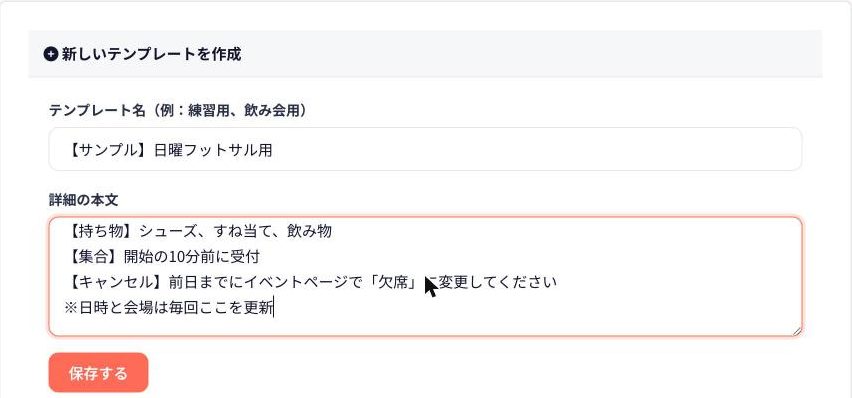
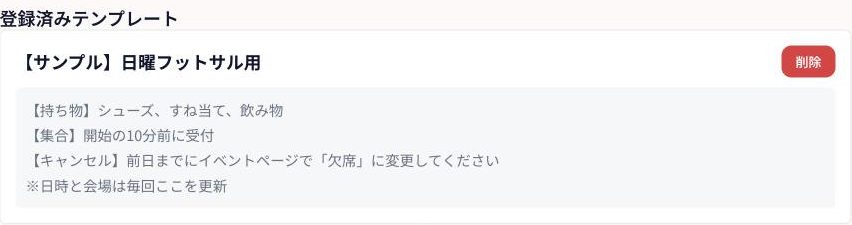
保存したテンプレートは、同じ画面の「登録済みテンプレート」に一覧で表示されます。
手順2:イベント作成画面で呼び出す
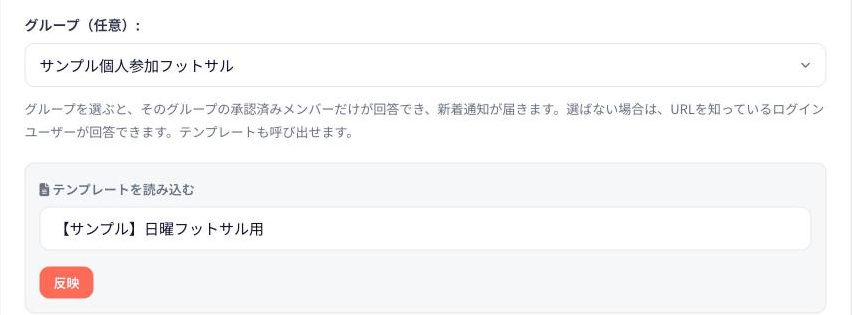
- イベント作成画面の「グループ」で、テンプレートを登録したグループを選びます。
- グループを選ぶと、「テンプレートを読み込む」の欄が使えます。登録したテンプレートを選び、「反映」を押します。
- 「テンプレートを反映しますか?」と確認が出ます。「詳細欄の現在の入力内容は上書きされます。」と表示されるので、「反映する」を押します。
- 「説明」の欄に、テンプレートの本文が入ります。日時や場所、変わる部分だけ書き換えて、イベントを作成します。
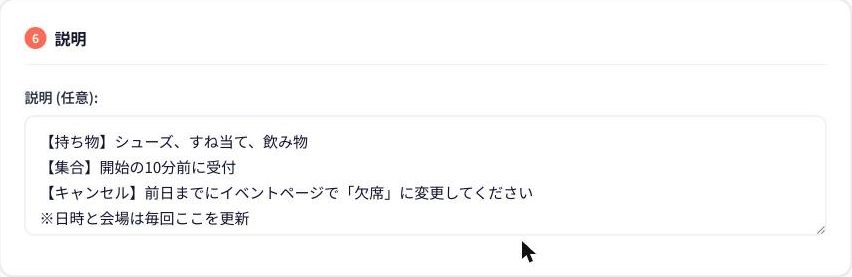
先に「説明」欄に何か書いていた場合は、反映すると上書きされます。テンプレートを呼び出してから、イベント固有の内容を足す順番がおすすめです。
誰が使えるか
テンプレートを管理(追加・削除)できるのは、グループのオーナーと管理者です。イベント作成画面でテンプレートを呼び出せるのも同じくオーナーと管理者なので、運営を分担している場合は、管理者が誰でも同じ定型文でイベントを立てられます。一般メンバーにはテンプレートの管理画面は表示されません。
パターン別にテンプレートを用意する
テンプレートは複数登録できます。「平日夜版」「休日版」のように開催パターンで分けたり、「練習会」「交流会」のようにイベントの種類で分けたりすると、状況に応じて選べます。本文には「※日時はここを更新」のように、毎回変える箇所を書いておくと、直し忘れを防げます。
なお、テンプレートに入るのは詳細の本文です。日付や会場などの項目まで丸ごと保存する機能ではないので、日程の候補や会場は毎回イベント作成画面で入力します。同じイベントをそのまま繰り返したい場合は、既存のイベントを複製する方法もあります(複製した場合、参加者や回答はコピーされません)。
テンプレートの修正について
登録済みテンプレートの管理画面では、追加と削除ができます。内容を変えたいときは、新しいテンプレートを作り直し、古いものを削除する運用になります。作り直す際は、前のテンプレート名と区別できるよう、名前に「(2026年度版)」のように目印をつけておくと間違いが減ります。
つまずきやすいポイント
注意事項をテンプレート化し忘れる。キャンセルの連絡先や持ち物など、書き忘れると後で困る情報こそテンプレートに含めておきましょう。固定しておけば、毎回安定した案内ができます。
古い情報が残る。会場や料金が変わったら、テンプレートも作り直します。古い本文のまま選んでしまうと、誤った案内がそのまま公開されてしまいます。イベントを公開する前に、説明欄をひと通り見直す習慣をつけておくと安心です。
テンプレートが見つからない。テンプレートはグループごとの保存です。「テンプレートを読み込む」には、イベント作成画面で選んだグループのテンプレートだけが表示されます。別のグループのイベントを作るときは、そのグループで登録したテンプレートが対象になります。
もっと便利に使うコツ
- グループ運営とセットで使う。テンプレートはグループの機能なので、まずグループ管理でコミュニティを作っておくと活かせます。
- 運営を分担する人にも伝えておく。管理者が複数いれば、誰が作っても同じ品質のイベント案内を出せます。どのテンプレートをどんな場面で使うか、運営メンバーで共有しておくとスムーズです。
まとめ
定期開催のイベントは、作る手間がそのまま継続のハードルになります。テンプレートで「変える部分だけ直す」運用にすれば、イベント作成の負担は小さくなります。続けやすさを上げたい運営者に向いた機能です。