
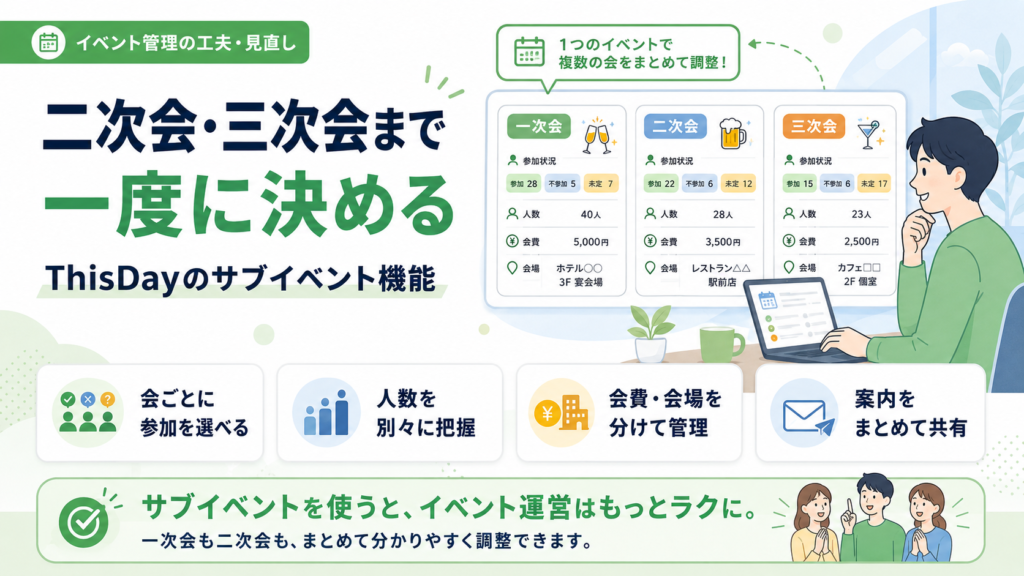
飲み会でありがちなのが、「一次会は10人、二次会は6人、三次会は3人」と、会ごとに人数が変わるケースです。幹事は各会の参加者と会費を別々に数える必要があり、当日になって「あれ、二次会って結局誰が来るんだっけ?」と慌てがちです。会が増えるほど、頭の中で人数を管理するのは無理が出てきます。
ThisDayでは、ひとつのイベントの中に「追加予定」として二次会などの別の予定をぶら下げ、予定ごとに出欠と会費を分けて管理できます。この記事のタイトルや過去の説明では「サブイベント」と呼んでいますが、実際の画面での名前は「追加予定」です。サンプルのイベント(実在のイベントではありません)で撮影した画面を使って、設定から回答、集計までの流れを紹介します。
こんなときに使えます
- 一次会と二次会で参加者が変わる飲み会
- 本編のあとに懇親会・お茶会が続くイベント
- 集合前の予定や、別会場の予定をあわせて案内したいとき
- 会ごとに会費や会場が違うとき
手順1:イベント管理画面で追加予定を入れる
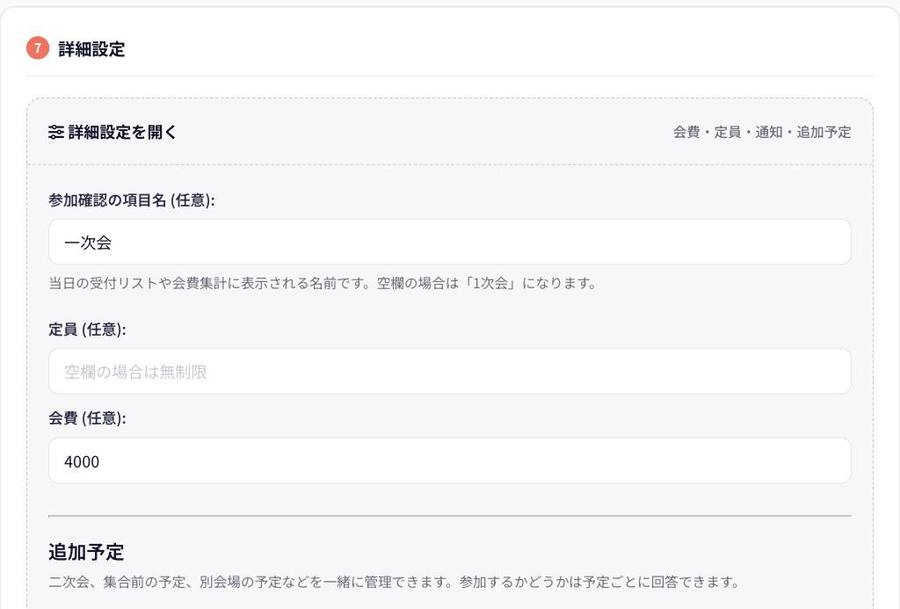
追加予定は、イベントの作成画面か、作成後の「イベント管理」画面から設定します。どちらも入力欄は「7 詳細設定」の中にあり、「詳細設定を開く(会費・定員・通知・追加予定)」を押すと開きます。
詳細設定の上のほうには、本編のイベントに関する次の項目があります。
- 参加確認の項目名(任意):当日の受付リストや会費集計に表示される名前です。空欄の場合は「1次会」になります。このサンプルでは「一次会」と入れました。
- 定員(任意):空欄の場合は無制限です。
- 会費(任意):本編の会費です。サンプルでは4,000円にしています。
その下の「追加予定」欄で、「+ 追加予定を作る」を押すと、入力欄が1セット増えます。入力できる項目は次のとおりです。
- 予定名(必須):「二次会」「集合」「別会場の予定」など
- 日時(必須)
- 会場(必須)
- 会場URL(任意):食べログなどのURLを貼っておけます
- 会費(任意):数値のみ。サンプルでは3,000円
- 概要(任意)
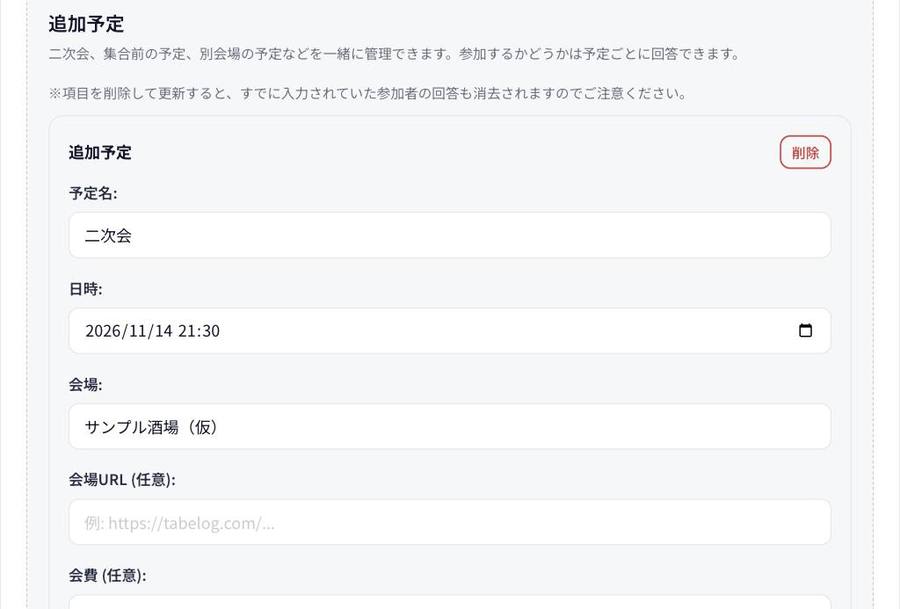
入力できたら「更新する」を押して保存します。なお、画面には「項目を削除して更新すると、すでに入力されていた参加者の回答も消去されますのでご注意ください」という注意が出ています。回答が集まったあとに追加予定を消すときは、気をつけてください。
手順2:参加者は予定ごとに回答する
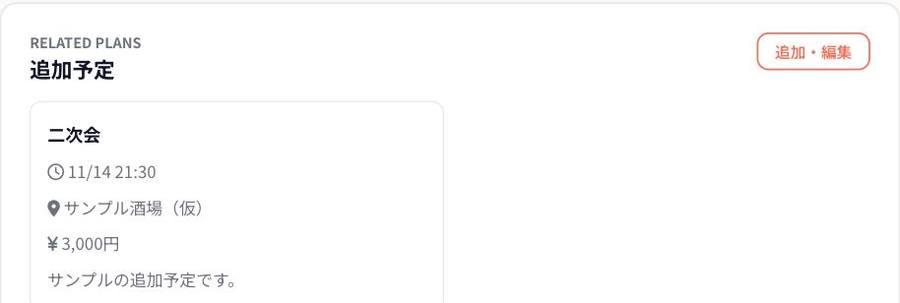
保存すると、イベントページに「追加予定」のカードが並びます。予定名、日時、会場、会費、概要が表示され、幹事の画面には「追加・編集」ボタンも出ます。
参加者が出欠を答える画面には、本編の「参加/未定/欠席」のすぐ下に、「追加予定も回答する」という欄が出ます。追加予定ごとに「参加」か「欠席」を選び、必要なら一言コメントを添えて、「回答を保存」を押します。
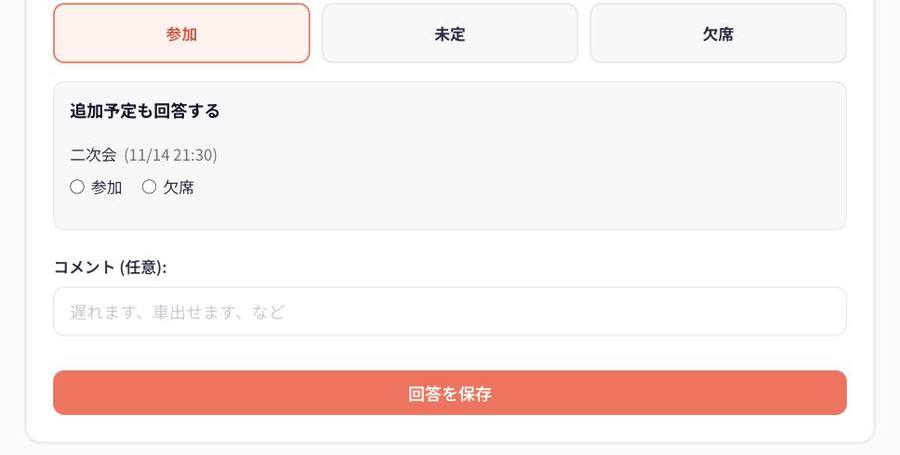
ここで押さえておきたいのは、追加予定の回答が「参加」と「欠席」の2択で、本編のように「未定」は選べないことです。「流れで決める」という人が多い二次会では、「迷っている人はあとから回答を変えてもらう」前提で案内しておくと混乱しません。コメント欄は任意で、「遅れます」「車出せます」のような一言を書けます。
手順3:当日の受付画面で、予定ごとの会費を確認する
イベントページの管理者メニューにある「当日受付」から、当日受付モードを開けます。参加者ごとに、一次会・二次会それぞれの会費の列が並び、追加予定に参加しない人は「- (不参加)」と表示されます。右端の「請求額」には、その人が参加する会の合計が出ます。
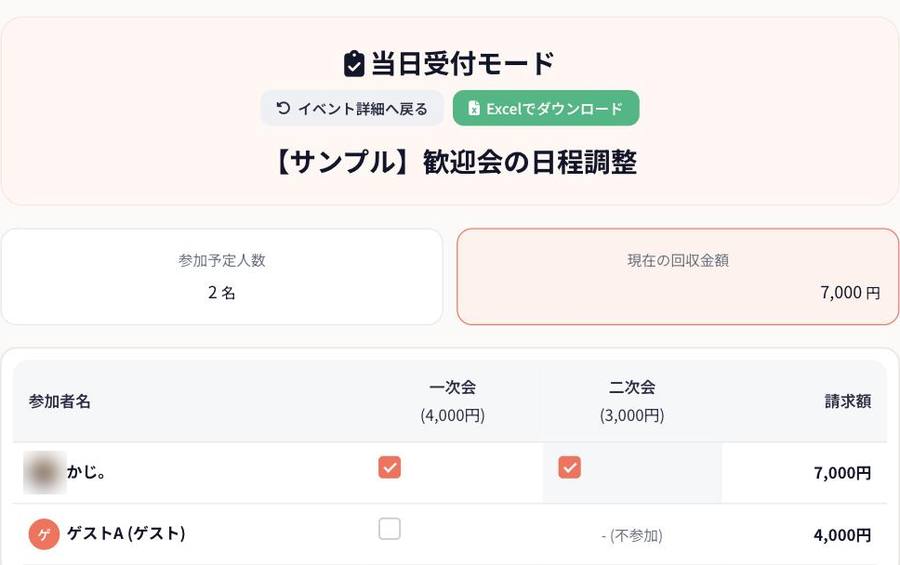
「一次会は出るけれど二次会は出ない」人と、「二次会まで出る」人が混ざっていても、請求額を手計算する必要はありません。支払い済みのチェックのつけ方や、集金の流れは会費・支払い管理の記事で詳しく紹介しています。
つまずきやすいポイント
会場URLを入れ忘れる。二次会は当日に決まることも多いですが、決まったらすぐに会場名やURLを更新しておくと、遅刻や迷子が減ります。なお、会場は必須入力なので、仮の会場名(「未定」など)を入れておく方法もあります。
追加予定を消して回答まで消してしまう。保存時の注意書きのとおり、追加予定を削除して更新すると、その予定への回答も消えます。内容を変えたいだけなら、削除せずに編集で直しましょう。
「未定」の人の扱いに迷う。追加予定は参加/欠席の2択なので、迷っている人には「いったん欠席にして、決まったら変更してください」などと、お知らせで伝えておくと伝わります。お知らせの使い方は、お知らせ機能とDMの記事にまとめています。
もっと便利に使うコツ
- 会費は予定ごとに入れる。一次会と二次会で金額が違っても、当日受付モードの請求額に反映されます。
- 参加確認の項目名を決めておく。空欄だと「1次会」と表示されます。「歓迎会」「試合本番」など、イベントに合った名前にすると、受付画面が見やすくなります。
- 三次会以降は、その場で追加する。盛り上がって会が増えたときも、イベント管理画面から追加予定を足せます。
まとめ
会が増えるほど、幹事の管理は煩雑になります。追加予定として会ごとに分けておけば、出欠も会費も受付画面にまとまります。二次会があるイベントでは、最初から追加予定を入れておくのがおすすめです。日程そのものがまだ決まっていない場合は、先に候補日調整で本編の日を固めましょう。
※この記事のスクリーンショットは、運営者が作成したサンプルイベント(実在のイベントではありません)で撮影したものです。