
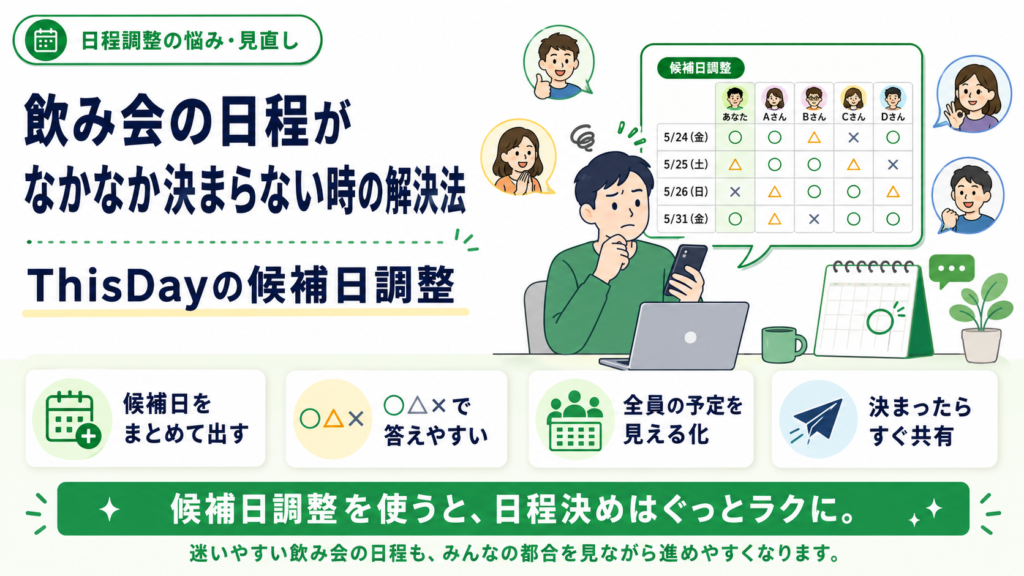
「来月どこかで飲みたいね」までは盛り上がるのに、いざ日程となると話が進まない。グループチャットに「14日と21日どっちがいい?」と投げても、既読はつくのに返事は半分。気づけば二週間が過ぎて、結局なんとなく流れてしまう——幹事を一度でも経験した人なら、覚えのある光景だと思います。
決まらない原因は、参加者のやる気ではなく「答えにくさ」にあることがほとんどです。日付を一つ示して「来られる?」と聞くと、来られない人は黙ってしまい、状況が見えなくなります。ThisDayの候補日調整は、複数の候補を並べて○△×で答えてもらう形にすることで、この詰まりを仕組みで解消します。
この記事では、実際のThisDayの画面(サンプルのイベントで撮影したものです)を使って、イベントの作成 → 回答 → 集計の確認 → 日程の確定までを順番に紹介します。
こんなときに使えます
- 全員の都合をできるだけ合わせたいとき(歓迎会・同窓会・サークルの集まりなど)
- 「行けたら行く」が多く、本当に集まれる日が読めないとき
- 幹事ひとりで日程の取りまとめを抱えたくないとき
手順1:イベントを作成して、候補日を入れる
ログイン後、画面右上の「作成」からイベント作成画面を開きます。入力はイベント名から順に進みます。
- イベント名を入力します(この記事のサンプルでは「【サンプル】歓迎会の日程調整」)。
- グループで開催する場合は、グループを選びます。選ばなければ、URLを知っているログインユーザーが回答できるイベントになります。
- イベント種類で「日程をみんなで決める(候補日を出して回答してもらう)」を選びます。もう一方の「日時が決まっている」は、開催日時が決まっているイベントを募集するときの選択肢です。
- 候補日または日時の欄に、候補を入力します。「+ 候補日を追加」で欄を増やせます。候補日は2つ以上入力すると日程調整を開始できます。
- 必要に応じて場所や説明を入れて、「イベントを作成」を押します。
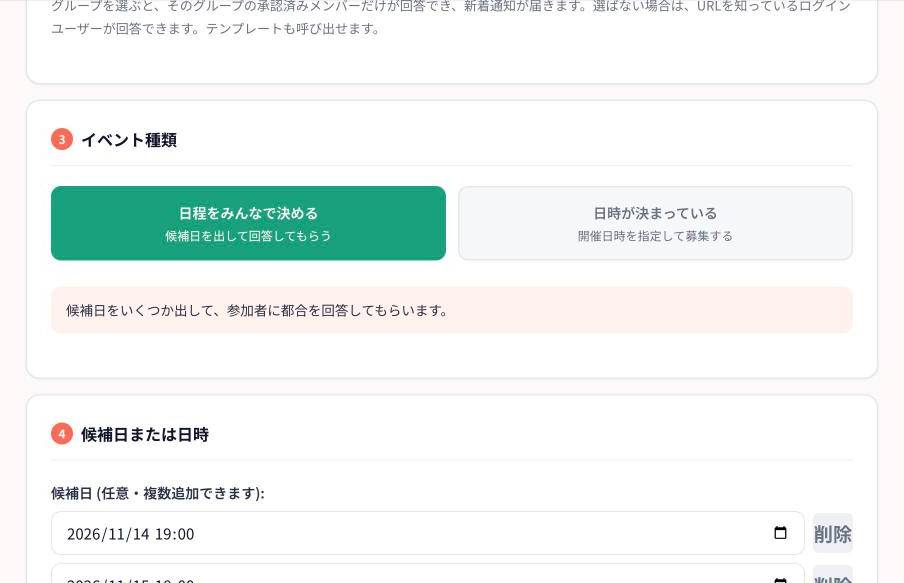
候補日の数は、3つ前後が目安です。「念のため」と6個も7個も並べると、回答が面倒になって途中で離脱されがちです。ここでは「11/14(土) 19:00」「11/15(日) 18:00」「11/21(土) 19:00」の3つを入れました。
手順2:共有リンクで回答してもらう
作成するとイベントページが開き、「イベントを作成しました。」と表示されます。ページ下部の「リンクをコピー」「LINEで送る」などから共有リンクを取り出し、グループチャットに貼って回答をお願いします。
回答する人は、候補日ごとに○(参加)/△(未定)/×(欠席)のいずれかを選び、最後に「回答を保存」を押すだけです。
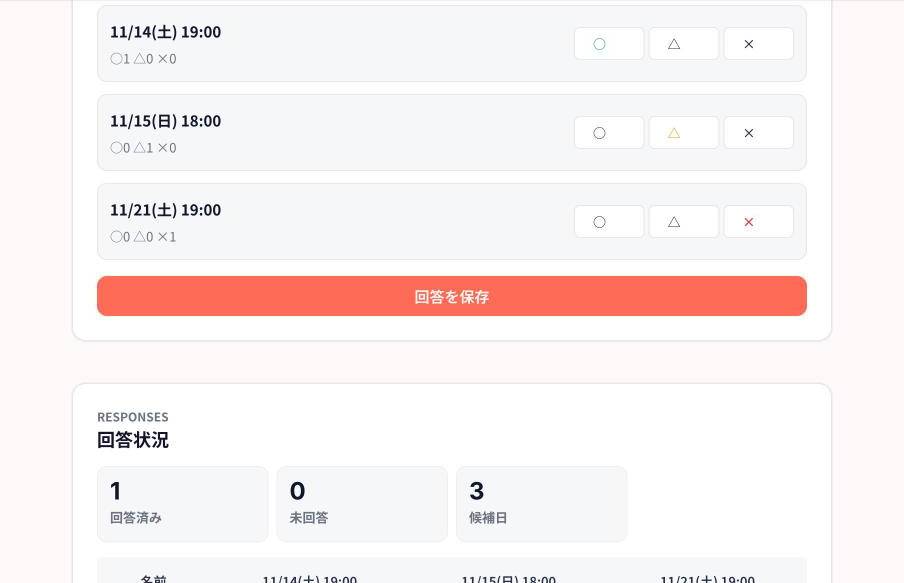
回答を保存すると、各候補日の横にある「○0 △0 ×0」の人数表示が、その場で更新されます。上の画面は1人分を保存した直後で、11/14は○、11/15は△、11/21は×の人数が1ずつ増えています。
手順3:回答状況を確認する
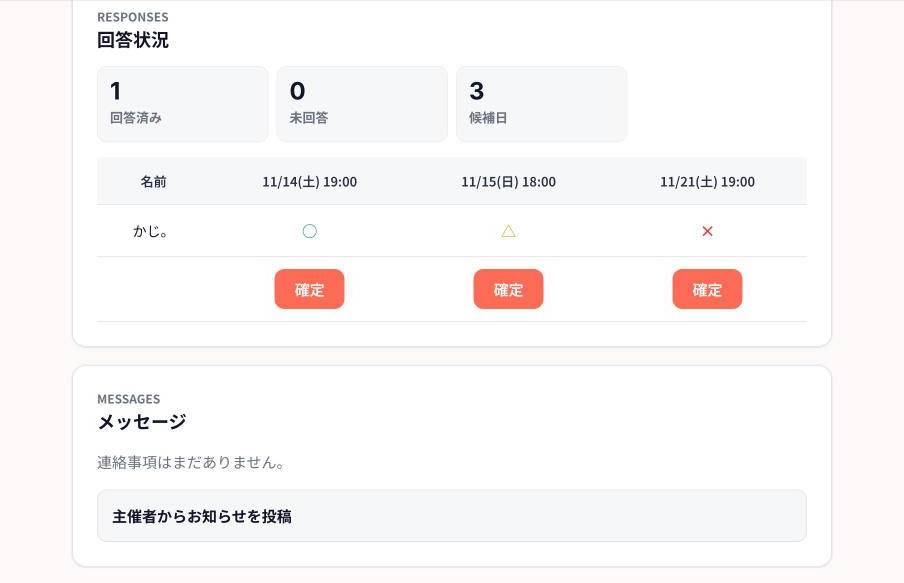
イベントページの「回答状況」には、「回答済み」「未回答」「候補日」の数が並び、その下に誰がどの候補日にどう答えたかの一覧表が出ます。幹事は、この表を見て決めればよく、チャットを遡って集計する必要はありません。
なお、日程調整中のイベントには、ページ上部に「日程調整中」と、「最初の候補まで31日」のように最初の候補日までの日数が表示されます。回答が止まっていると、まだ日数に余裕があるのか、そろそろ決めたいのかが分かります。
手順4:日程を確定する
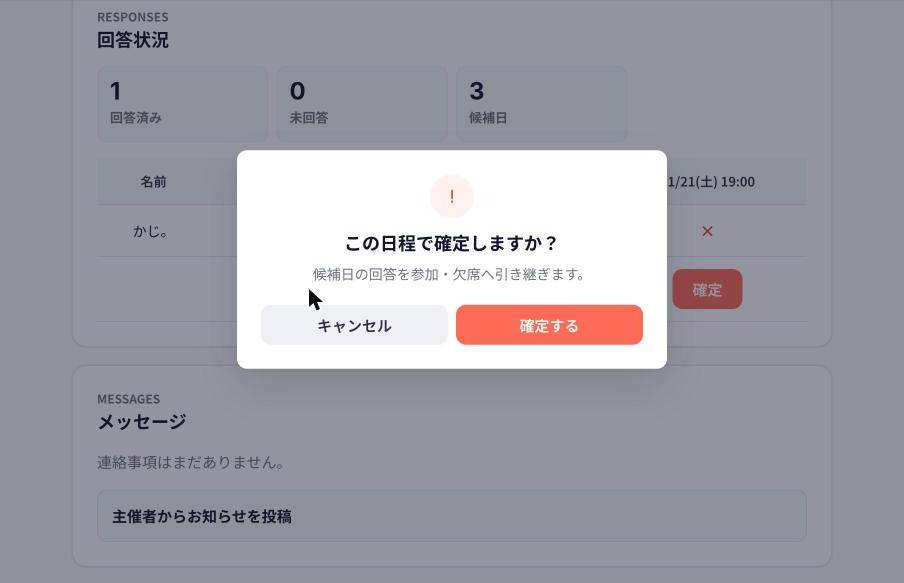
回答が出そろったら、決めたい候補日の列にある「確定」ボタンを押します。確認のダイアログに「この日程で確定しますか?」「候補日の回答を参加・欠席へ引き継ぎます。」と表示されるので、「確定する」を押せば完了です。
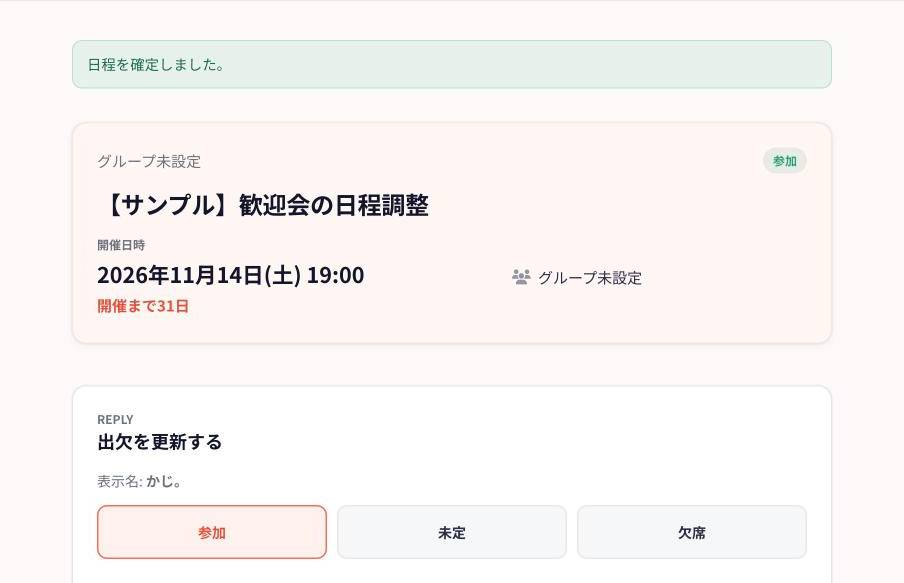
確定すると、「日程を確定しました。」と表示され、イベントは「日程調整中」から開催日時が決まった状態に切り替わります。上部には確定した日時と「開催まで○日」が表示され、候補日に付けた回答は参加・欠席の回答に引き継がれます(サンプルでは、11/14に○を付けていたので「参加」になりました)。
ここから先は、リマインドや会費の管理など、当日に向けた運営の段階に移ります。
つまずきやすいポイント
候補日を出しすぎる。候補が多いほど、回答は面倒になります。3〜4つに絞ったほうが、結果的に早く埋まります。
最初の候補日が近いのに、回答が集まらない。「最初の候補まで○日」の表示が小さくなってきたら、締め切りを意識して、早めに共有し直しましょう。
△を嫌って×にしてもらう。「はっきりしない人は欠席で」とすると、本当は来られたかもしれない人を取りこぼします。△(未定)を許容したほうが、最終的な人数を正確に読めます。
もっと便利に使うコツ
- 説明欄に判断材料を書く。場所・予算感・終了予定などを添えると、○△×の精度が上がります。
- LINEを使わない人がいるとき。回答にはLINEログインが必要です。使っていない人を名簿に載せたいときの方法は、LINEを使わない人を参加者に追加する方法にまとめています。
- 確定後はリマインドを設定する。決めて終わりではなく、リマインド通知まで整えておくと、当日のドタキャンを減らせます。
まとめ
日程が決まらないのは、答えにくいから。候補日に○△×で答えるだけの形にして、回答状況を一覧で見て、確定ボタンで決める——流れはこれだけです。まずは次の集まりで、候補日を3つ出すところから試してみてください。
二次会まで一度に決めたいときは、サブイベント機能もあわせてどうぞ。
※この記事のスクリーンショットは、運営者が作成したサンプルイベント(実在のイベントではありません)で撮影したものです。