

ThisDayでは、グループの予定を自分のカレンダーアプリに取り込めます。
LINEのリマインドは「通知で思い出す」ための機能ですが、カレンダー同期は「普段見ている予定表に入れておく」ための機能です。似ていますが、役割は別です。
こんなときに便利です
- 仕事や家族の予定と並べて確認したい
- 毎回ThisDayを開かなくても予定を見たい
- グループの予定をGoogleカレンダーやiPhoneのカレンダーで管理したい
- リマインドとは別に、自分のカレンダー側でも通知したい
カレンダー同期でできること
カレンダー同期は、グループ単位の「購読」の形で動きます。一度追加すると、そのグループの予定がカレンダーアプリに並び、あとから予定が増えても、カレンダー側で更新を取り込んで反映されます。
カレンダーに入る予定は、次のようなものです。
- そのグループのイベントのうち、過去3か月前から先の予定
- あなたが「参加」と答えたイベント、まだ回答していないイベント
- あなたが「欠席」と答えたイベントは、カレンダーには入りません
カレンダー上の予定名は、「[出席]【グループ名】イベント名」「[未回答]【グループ名】イベント名」の形で表示されます。回答状況がひと目で分かるので、未回答のものを見つけたときにThisDayで回答しなおせます。予定の詳細欄には、そのイベントページへのリンクが入ります。会場を登録しているイベントは、場所の欄にも反映されます。
基本の使い方
- ThisDayにログインして、カレンダーに入れたいグループのページを開く
- グループページの「カレンダー連携」の欄を見つける(ログイン中のメンバーに表示されます)
- Googleカレンダーを使う人は「Googleカレンダーに追加」、iPhoneのカレンダーを使う人は「iPhoneカレンダーに追加」を押す
- カレンダーアプリ側の確認画面で追加を承認する
- カレンダーアプリを開き、予定が表示されるか確認する
うまく追加できない場合は、「うまく追加できない場合」を開くと、追加用の情報をコピーするボタンがあります。コピーした情報は、カレンダーアプリの「URLで追加(購読)」の入力欄に貼り付けて使います。
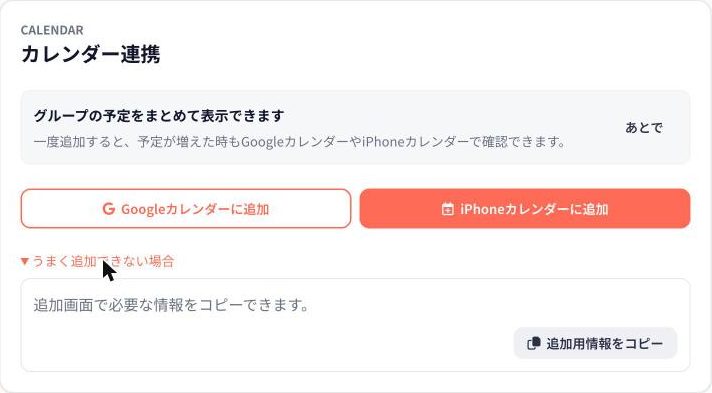
どのグループで操作すればよいか迷ったときは、マイページの「連携」欄にある「カレンダー」の「グループを選ぶ」から、グループ一覧に進めます。「グループの予定をまとめて表示できます」と書かれた案内には「あとで」のボタンがあるので、今すぐ追加しない場合は閉じておけます。
予定の時間について
ThisDayのイベントには終了時刻の入力がないため、カレンダーでは開始から2時間の予定として表示されます。実際の終了時刻と違う場合は、カレンダーに表示される長さと実際の長さがずれます。集合時刻の目安としてご利用ください。
LINEリマインドとの違い
LINEリマインドは、イベント前にLINEで知らせるための機能です。一方、カレンダー同期は、予定を自分のカレンダーアプリに表示するための機能です。
- LINEリマインド:通知で思い出す
- カレンダー同期:予定表で確認する
両方を使うと、予定を忘れにくくなります。リマインドの仕組みについては、リマインド通知の設定もあわせて確認してください。
日程調整中のイベントについて
候補日を募って日程調整をしているイベントは、先に日程を確定しておくと、カレンダー上でも分かりやすくなります。日程を確定する流れは、日程調整の確定方法の記事も参考になります。
うまく表示されないとき
- カレンダーアプリを一度閉じて、開き直す
- しばらく待ってから再確認する(購読したカレンダーは、アプリ側の更新タイミングで反映されるため、すぐに変わらないことがあります)
- 追加先のカレンダーが非表示になっていないか確認する
- そのイベントに「欠席」と回答していないか確認する(欠席は表示されません)
- 見ているグループが、追加したグループと同じか確認する
コツ
グループで継続的に予定を作る場合は、メンバーに早めにカレンダー連携を案内しておくと、各自が自分の予定と照らし合わせやすくなります。
案内するときは、技術的な用語よりも「予定表に追加できます」と伝えるほうが、参加者には分かりやすくなります。
まとめ
カレンダー同期は、ThisDayのグループの予定を、普段使っているカレンダーに取り込むための機能です。LINEリマインドとは別に使えるので、予定を見落としたくないイベントや、定期的に開催するグループで特に便利です。