
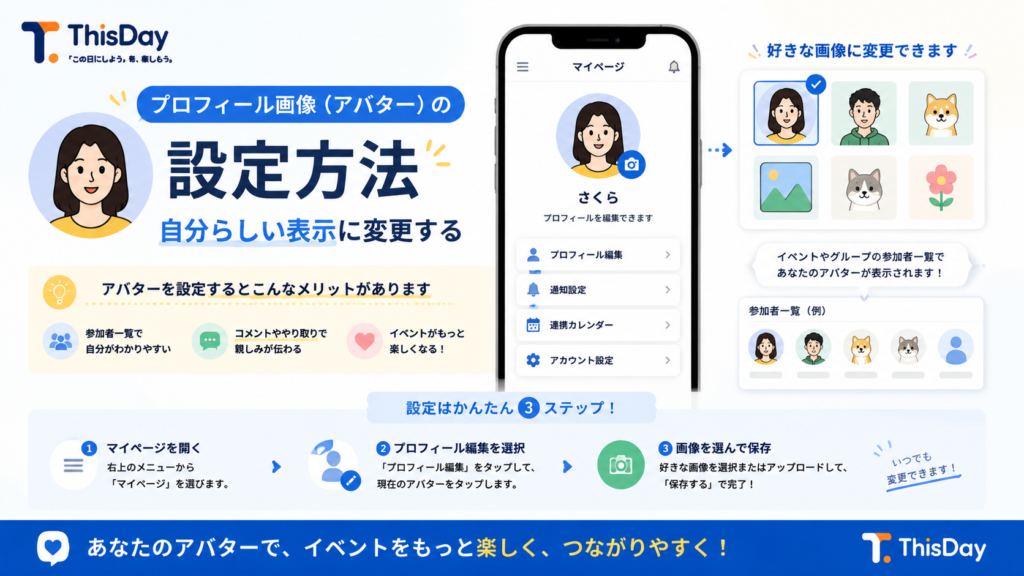
ThisDayを使い始めたら、まずプロフィールとアバターを確認しておくと安心です。
イベントやグループでは、誰が参加しているのか分かりやすいことが大切です。表示名やアイコンを整えておくと、参加者同士の確認もしやすくなります。
プロフィールで設定できること
- 表示名(必須)
- アイコン(アバター画像)
アプリのリリースまでは、ThisDayのログインはLINEログインのみです。パスワードを作る必要はありません。
表示名を設定する理由
LINEの名前そのままだと、グループやイベントによっては誰か分かりにくいことがあります。
たとえば、サークルではニックネーム、地域活動では名字、習い事では呼ばれやすい名前など、参加者に伝わりやすい表示名にしておくと便利です。
アイコンを設定する理由
アイコンは、参加者一覧やイベント内で自分を見つけやすくするための目印です。顔写真でなくても、分かりやすい画像を設定しておくと、グループ内で認識されやすくなります。
アイコン画像について
アイコンには、JPEG、PNG、GIF、WebPの画像を使えます。画像を選ぶと、表示される範囲を調整する画面が開き、拡大しながら見せたい部分を選べます。
- アップロードできる画像は20MBまで
- アイコンは正方形に切り取って表示される
- 保存時には自動で軽いサイズに整えられる
スマートフォンで撮った写真をそのまま選んでも大丈夫です。顔や見せたいものが中央に来るように調整してから保存しましょう。設定したアイコンは、あとから削除することもできます。
基本の設定手順
- LINEログインでThisDayに入る
- マイページを開き、プロフィール欄を確認する
- 表示名を確認・変更する(必須項目です)
- アイコン画像を選んで、表示範囲を調整する
- 保存して、イベントやグループでの表示を確認する
初めてログインしたときは、先に表示名の入力を求められることがあります。まずは表示名だけ入力して進み、アイコンはあとから設定しても問題ありません。
グループごとの表示名との違い
基本の表示名とは別に、グループ内で表示する名前を変えられる場合があります。
たとえば、普段はニックネーム、特定のグループでは本名に近い名前、というように使い分けられます。詳しくは、表示名の設定も確認してください。
初期設定のコツ
- 参加者が呼びやすい名前にする
- 同じ名前の人がいる場合は、少し区別できるようにする
- アイコンは見分けやすい画像にする
- グループごとの表示名も必要に応じて調整する
こんなときは見直しを
- イベントの参加者一覧で、自分がどれか分かりにくいと言われた
- グループが増えて、名前の使い分けが必要になった
- アイコンが暗くて、小さく表示されると見えにくい
プロフィールは、いつでも変更できます。最初に完璧に決めなくても、使いながら整えていけば十分です。
まとめ
プロフィールとアバターは、ThisDayを使いやすくするための基本設定です。イベントを作る前、グループに参加する前に整えておくと、参加者同士の確認がスムーズになります。