
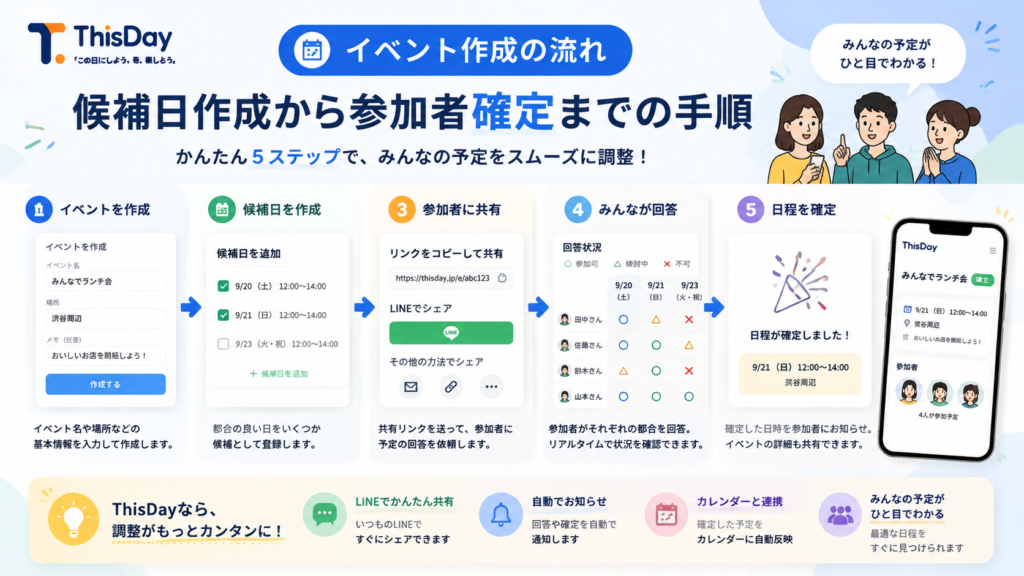
ThisDayでは、イベントを作って共有し、参加者の出欠や日程をまとめて管理できます。
この記事では、はじめてイベントを作る方向けに、作成から共有、回答確認、日程確定までの基本の流れを紹介します。
1. イベントの種類を考える
まず、日時が決まっているイベントなのか、これから日程を調整するイベントなのかを考えます。イベント作成画面では、次の2つから選べます。
- 日時が決まっている:開催日時を指定して募集する(出欠確認として使う)
- 日程をみんなで決める:候補日を出して回答してもらう(日程調整として使う)
日程調整を選んだ場合、候補日は2つ以上入力すると調整を始められます。
2. イベント内容を入力する
イベント作成画面で入力する項目は、次の通りです。必須なのはイベント名だけで、ほかはすべて任意です。
- イベント名(必須):例「週末フットサル」など、一目で分かる名前にする
- グループ(任意):継続的に活動するグループのイベントなら、ここで選ぶ
- 場所・住所・開催場所のURL(任意):住所を入れると地図で表示される。お店のページなどのURLも入れられる
- 説明(任意):集合方法、持ち物、遊び方など
参加者が迷わないように、集合場所、持ち物、参加費、締め切りなどは説明文に書いておくと親切です。
3. 必要に応じて詳細設定を使う
「詳細設定を開く」では、会費・定員・通知・追加予定を設定できます。
- 定員:空欄にすると無制限になります。定員と募集締め切りの使い方も参考にしてください
- 会費:数字だけを入力します
- 通知:誰かが参加登録したときに、LINEで通知を受け取るかを選べます。オフにすると、参加者が増えてもLINEは届きません
- メイン予定の名前:「1次会」「試合本番」など、追加予定と区別したいときに付ける名前です
4. 必要に応じてサブイベントを追加する
二次会、宿泊、懇親会など、本編とは別に参加可否を取りたい内容がある場合は、サブイベント(追加予定)を使えます。
サブイベントの使い方は、サブイベントの出欠管理も参考にしてください。
5. 共有リンクを送る
イベントを作成したら、参加してほしい人に共有リンクを送ります。LINEで送る場合は、ひとこと説明を添えると回答してもらいやすくなります。
共有のコツは、共有リンクの送り方・LINEでの広め方でも解説しています。
6. 出欠回答を確認する
参加者が回答すると、一覧で状況を確認できます。未回答の人が多い場合は、締め切り前にもう一度案内しましょう。
7. 日程を確定する
日程調整型のイベントでは、回答が集まったら開催日を確定します。確定したあとは、参加者に分かるように案内します。
日程確定の流れは、日程調整の確定方法を確認してください。
8. 当日に向けて確認する
- 参加予定者の人数
- 会費や支払い状況
- 集合場所や開始時間
- サブイベントの参加者
- 当日の連絡手段
はじめて作るときのコツ
- 最初から全部入力しない:必須のイベント名だけ作って、あとから説明や詳細を足してもよい
- 小さなイベントから試す:まずは身内の集まりなど、気軽な予定で慣れる
- 締め切りを説明文に書く:参加者が「あとで答えよう」と後回しにしにくくなる
まとめ
はじめてのイベント作成では、イベントの種類を決める、内容を入力する、共有する、回答を見る、確定する、当日に備える、という流れを押さえれば大丈夫です。まずは小さなイベントから作って、ThisDayの使い方に慣れていきましょう。