
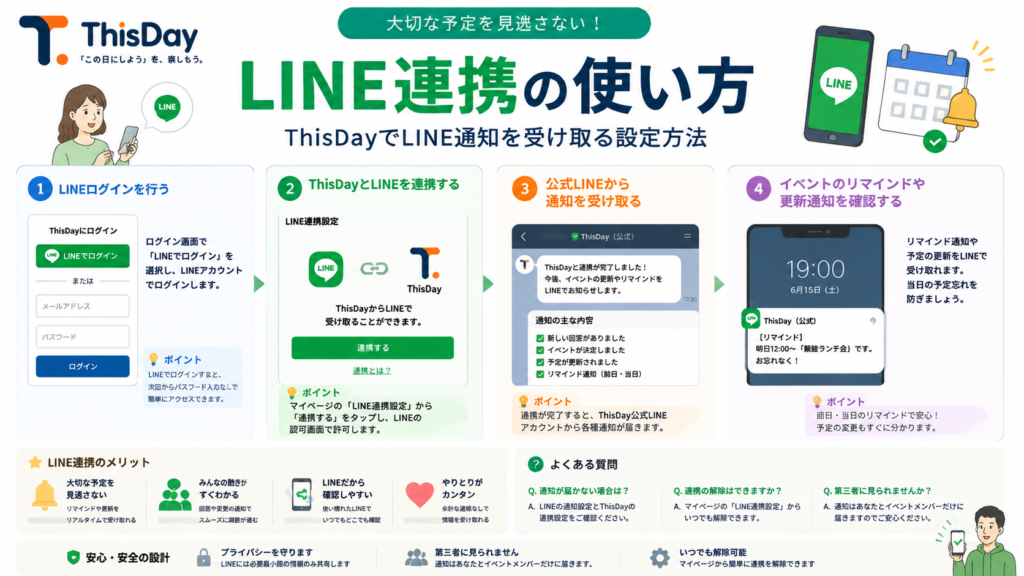
普段の連絡がLINE中心なら、わざわざメールを確認するのは面倒ですし、通知もメールボックスの中に埋もれがちです。せっかくのイベント案内やリマインドも、気づかれなければ意味がありません。連絡が一番届く場所——それは多くの人にとってLINEです。
ThisDayはLINEログインに対応しているので、LINEアカウントでそのまま始められ、連携すれば通知もLINEに届きます。ログインの手間も、通知の見逃しも、まとめて解決できます。
こんなときに使えます
- メールアドレスでの登録を省きたいとき
- イベントのリマインドをLINEで受け取りたいとき
- 普段の連絡がLINEに集約されているとき
LINE連携の基本的な使い方
- ログイン画面でLINEでログインを選びます。
- LINEの認証を許可すると、アカウントが連携されます。
- 連携の状態は、マイページの「連携」欄で「LINE連携済み」と表示されているか確認できます。
- 連携後は、開催前のリマインドなどの通知がLINEに届きます。
連携は最初に一度行えば、イベントごとに設定し直す必要はありません。パスワードを作ったり覚えたりする必要もありません。
LINEに届く通知
LINE連携をしていると、次のような通知がLINEに届きます。
- リマインド:イベントに「参加」または「未定」で回答している人に、開催前に自動で届きます。開始が10:00以降なら当日の朝8:00ごろ、10:00より前なら前日の夜20:00ごろです
- 参加登録の通知(幹事向け):イベントを作るときに設定しておくと、誰かが参加登録したときにLINEで通知を受け取れます
幹事向けの通知は、イベント作成画面の「詳細設定」で選べます。オフにすると、参加者が増えてもLINEは届きません。
つまずきやすいポイント
連携したつもりで通知が来ない。マイページの「連携」欄で、LINEが「連携済み」になっているかを確認してください。未連携の場合は、そこから連携できます。連携していても、LINE側で公式アカウントをブロックしていたり、トークの通知をオフにしていたりすると、気づきにくくなります。
参加者が連携していない。幹事だけが連携しても、参加者にリマインドは届きません。案内文で、LINEログインをすすめておきましょう。
通知が届かないときの確認の順番は、通知が来ないときの確認ポイントにまとめています。
もっと便利に使うコツ
- 最初に一度だけ連携する。あとからイベントごとに設定する必要はありません。
- 参加者にも連携をすすめる。全員が連携しておくと、リマインド通知が届いて当日の参加率が上がります。
- 案内文に一言添える。「LINEでログインすると、開催前にリマインドが届きます」と書いておくと、連携してもらいやすくなります。
LINEを使わない人は
イベントへの回答にはLINEログインが必要です。LINEを使っていない人は、幹事が参加者として手動で追加できます。ただし、手動追加の人はLINE連携がないため、リマインドは届きません。詳しくはLINEを使わない人を参加者に追加する方法をご覧ください。
まとめ
連絡がLINEに集まっている人にとって、LINE連携は最初に済ませておきたい設定です。ログインも通知もLINEで完結すれば、ThisDayがぐっと使いやすくなります。登録のついでに、連携まで済ませておきましょう。