
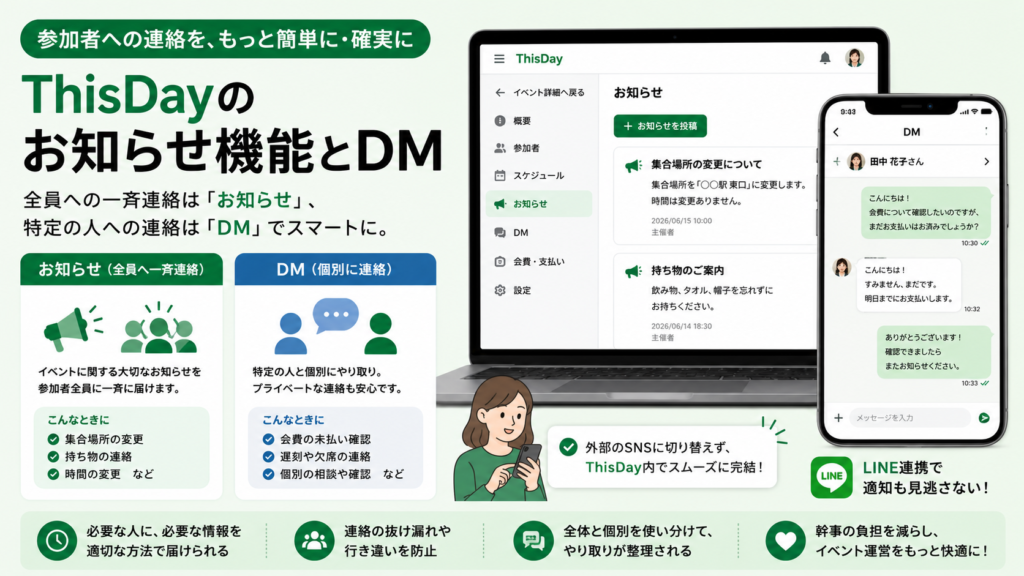
イベント運営では、「全員に伝えたいこと」と「あの人にだけ伝えたいこと」が常に混在します。集合時間の変更は全員に、会費の未払いは本人だけに——これを外部のグループチャットと個別チャットで使い分けるのは、地味に神経を使う作業です。送り先を間違えれば、気まずいことにもなりかねません。
ThisDayでは、お知らせ(一斉連絡)とDM(個別連絡)をサービスの中で完結できます。連絡がひとつの場所にまとまるので、伝え漏れや見落としが減ります。この記事では、サンプルのイベント(実在のイベントではありません)で撮影した画面を使って、イベントのお知らせの投稿のしかたと、DMの送り方を紹介します。
こんなときに使えます
- 集合場所や持ち物の変更を、参加者全員に伝えたいとき
- 特定の人にだけ、そっと連絡したいとき(会費の確認など)
- 外部のSNSを開かず、ThisDayの中で連絡を完結させたいとき
イベントのお知らせを投稿する
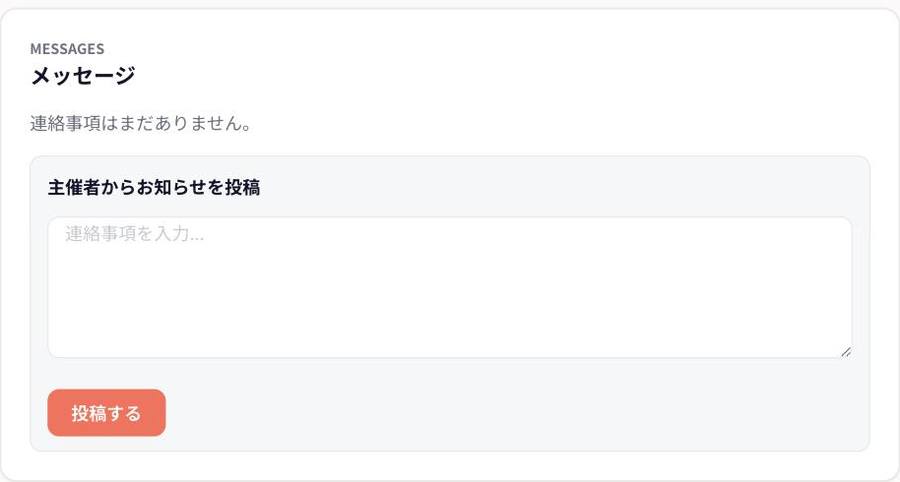
イベントページの「メッセージ」の欄に、「主催者からお知らせを投稿」という項目があります。ここを押すと入力欄が開くので、連絡事項を入力して「投稿する」を押します。
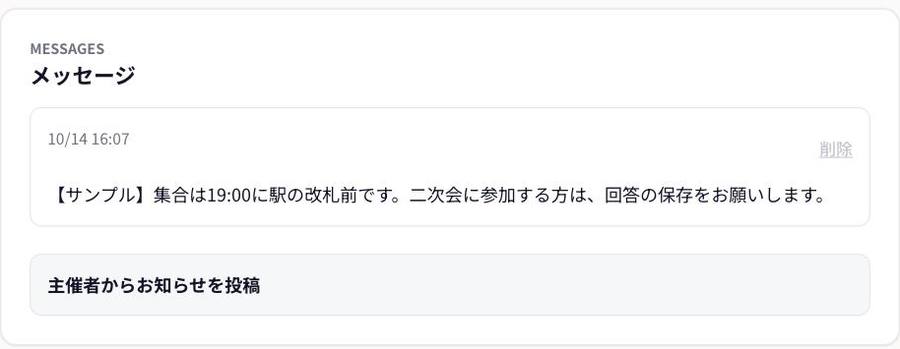
投稿すると、「送信しました。」と表示され、イベントページの「メッセージ」欄に、投稿した日時とお知らせの内容が表示されます。投稿したお知らせには、主催者の画面に「削除」のリンクが出るので、間違えた場合は消せます。
お知らせを投稿すると、イベントに回答した人(候補日に回答した人や、参加の回答をした人)に、通知が送られる仕組みです。通知には、「【お知らせ】イベント「○○」の主催者から連絡事項があります。」という見出しと、お知らせの内容、イベントページへのリンクが含まれます。
グループのお知らせを使う
特定のイベントに紐づかない、グループ全体への連絡は、グループのお知らせから投稿します。サークルの活動方針の変更や、会費のルールの見直しなど、継続的な運営に関する連絡に向いています。
- グループのお知らせから、タイトルと本文を入力して投稿します(どちらも必須です)。
- 公開すると、グループのメンバーに通知が送られます。「雨天時は○○に変更」「集合は南口に変更」などの連絡に向いています。
大事なお知らせは、「重要なお知らせとして先頭に固定する」にチェックを入れると、お知らせ一覧の先頭に表示され続けます。固定できるのは、グループごとに3件までです。
DM(個別連絡)を送る
特定の人にだけ連絡したいときは、DMを使います。イベントページの参加者の一覧で、管理者の画面には、各参加者の名前の横に「メッセージを送る」の封筒アイコンが表示されます。これを押すと、「メッセージ」の画面が開き、メッセージを入力して送れます。
DMの画面では、送ったメッセージに、相手が読むと「既読」と表示されます。やりとりは残るので、あとから見返せます。
次の点に注意してください。
- 封筒アイコンが表示されるのは、管理者の画面で、自分以外のThisDayアカウントを持つ参加者の横です。
- 幹事が手動で追加したゲスト(「手動追加」と表示される人)には、アカウントがないため、DMは送れません。
- 相手がブロックしている場合など、送れないこともあります。
お知らせに向いている内容・DMに向いている内容
- お知らせ向き:日時・場所・持ち物の変更、雨天時の判断、当日の集合方法、次回の予告
- DM向き:会費の確認、個別の事情の相談、参加可否の再確認、お礼や個人宛ての連絡
迷ったときは、「この内容を他の人が見ても問題ないか」で判断します。他の人に見られたくない内容や、特定の人にしか関係のない内容は、DMにしましょう。
つまずきやすいポイント
お知らせとDMを混同する。全員向けはお知らせ、個人向けはDMと、役割を分けましょう。混在させると、受け手が情報を追いづらくなります。
直前に大事な連絡をする。通知に気づいてもらうには、時間の余裕が必要です。変更が決まったら、できるだけ早く流しましょう。
固定したお知らせが増えすぎる。グループのお知らせの固定は3件までなので、本当に重要なものだけに絞ります。古くなったお知らせは、固定を外しておくと見やすくなります。
お知らせの書き方のコツ
- 用件が分かる書き出しにする(例:「【変更】集合場所のお知らせ」)
- 本文の最初に、変更点や結論を書く
- 日時・場所は具体的に、一目で分かる形で書く
- 返事がほしい場合は、期限も書く
もっと便利に使うコツ
- 未払いの確認はDMで。全体の場で指摘せずに済むので、気まずさを避けられます。集金の記録は会費・支払い管理の記事を参照してください。
- 前日のリマインドにお知らせを併用する。自動のリマインド通知に、運営の一言を添えると、参加意識が高まります。
まとめ
連絡手段が分散すると、伝え漏れや見落としが起きます。一斉連絡はお知らせ、個別連絡はDMと整理しておけば、イベントの情報がひとつの場所にまとまります。運営の安心感がぐっと増す機能です。
※この記事のスクリーンショットは、運営者が作成したサンプルイベント(実在のイベントではありません)で撮影したものです。