
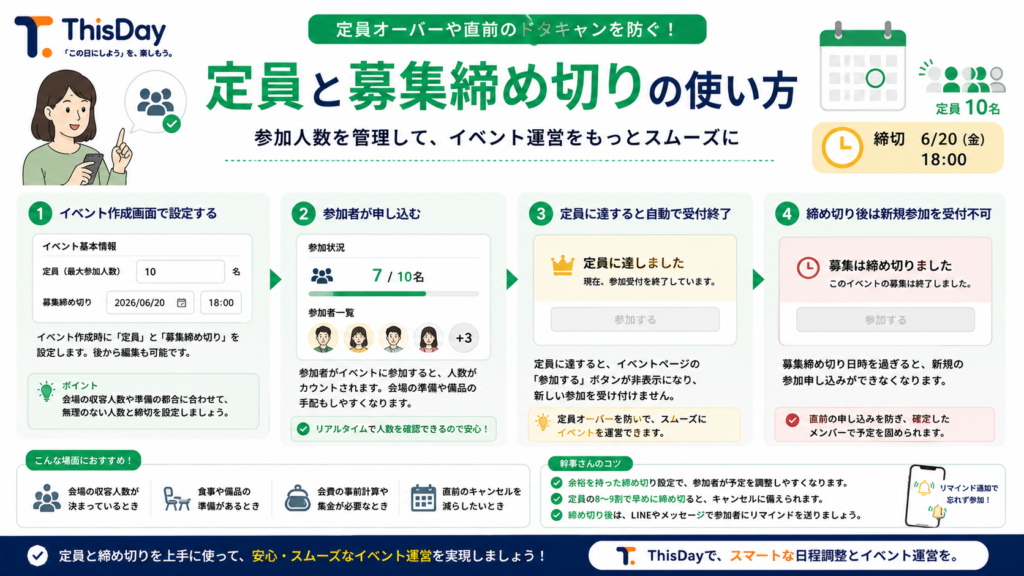
イベントを作るとき、参加人数が増えすぎると困る場面があります。会場の広さ、準備する備品、予約人数、会費の計算などがある場合は、定員を決めておくと運営しやすくなります。この記事では、ThisDayでの定員の設定方法と、定員に達したときの動きを説明します。
定員を設定すると便利なイベント
- 会場の人数制限があるイベント
- コートや部屋の広さが決まっている活動
- 食事や備品の準備数を決めたい集まり
- 先着順で参加者を受け付けたい募集
- 会費を事前に見込みたいイベント
定員の設定方法
定員は、イベント作成画面の「詳細設定」の中にあります。「詳細設定を開く」を押すと、「会費・定員・通知・追加予定」の設定が現れます。
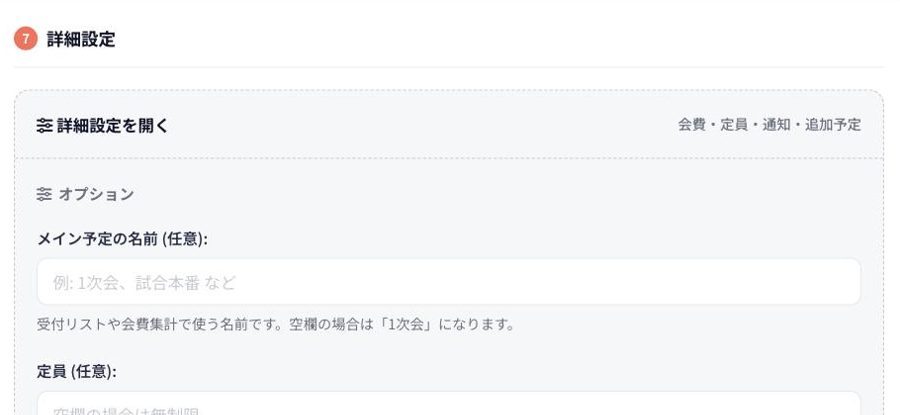
定員は任意の項目で、空欄のままにすると人数は無制限になります。数字を入れると、そのイベントに定員が設定されます。
定員に達するとどうなるか
定員を入れると、イベントのページに「定員○名」と表示されます。参加人数が定員に達すると、新しく「参加」を選ぶことはできなくなり、「定員に達したため、参加登録は締め切られました。」という案内が表示されます。
すでに不参加や未定にしている人が「参加」に変更しようとした場合も、定員に達していれば変更できず、「定員に達しているため、参加に変更できません。」と表示されます。すでに「参加」にしている人の回答は、そのまま維持されます。
この仕組みのおかげで、人数が増えたときに幹事が一人ずつ断る手間を減らせます。
定員設定の考え方
定員は、単に「満員にする」ための設定ではありません。幹事が安心して準備できる人数を決めるための目安です。ぎりぎりの人数ではなく、当日の欠席や追加参加の可能性も考えて、少し余裕を持って設定すると運営しやすくなります。
- 会場の上限が20名なら、定員は18〜20名程度にする
- 食事の数が決まっているなら、予備の分を残しておく
- 人数が増えても対応できるなら、定員は空欄にする
募集の締切は説明文で伝える
イベント作成画面には、締切日時を設定する専用の項目はありません。そのため、「○月○日までにご回答ください」のように、イベントの説明文に書いて伝えるのがおすすめです。締切がないと、参加者は「あとで答えよう」と思いやすくなり、幹事側もいつ人数を確定してよいのか分かりにくくなります。
締切の決め方の考え方は、次の目安が役に立ちます。
- 会場の予約人数を確定する日から逆算する
- 買い出しや準備にかかる日数を足して決める
- 予約の変更・キャンセルが無料でできる期限より前にする
詳しくは、イベントの締切はいつにする?参加者も幹事も困らない設定方法でも解説しています。
設定するときの流れ
- イベント作成画面でタイトルや日時を入力する
- 「詳細設定を開く」から、必要に応じて定員を入れる
- 説明文に、回答の締切を書いておく
- 内容を確認して保存し、共有する
- 参加状況を見ながら、必要に応じて案内する
会費管理とあわせて使う
参加人数と会費はセットで考えると便利です。参加予定者が増えたら、集金額の見込みも立てやすくなります。会費を扱うイベントでは、会費管理の使い方もあわせて確認しておくと、当日の受付がスムーズです。
定員に近づいたときの案内
定員が近づいてきたら、迷っている人に早めに回答してもらう案内を出すとよいでしょう。
- 「定員に近づいているので、参加予定の方は早めに回答してください」
- 「準備の都合上、締切までに回答をお願いします」
- 「キャンセルが出た場合は、あらためて案内します」
定員を変えたいとき
申し込みが想定より多いときは、会場や準備に余裕があるかを確認したうえで、定員を見直すことも検討できます。逆に、定員を減らす場合は、すでに参加している人数より少なくならないように注意しましょう。
まとめ
定員は、幹事がイベントを無理なく運営するための設定です。人数の上限は定員で、回答の期限は説明文で。二つを決めておくことで、準備、会費、会場調整がしやすくなります。